Twinmotionを使っていて
- サンプルシーンは動くのに、自分のプロジェクトだと重い
- ライトや草木を配置した途端に操作が重くなる
- Path Tracerや高解像度レンダリングがなかなか終わらない
そんな経験はありませんか?
実はこれ、
Twinmotionの操作や設定以前に、PCスペックが用途に合っていない
ケースが非常に多いです。
この記事では、
- Twinmotionが重くなる原因
- Epic Gamesが提示する「最小要件」と「ハイエンド要件」
- 実務目線で本当に必要なPC構成
を整理しながら、
用途別に「失敗しないPC選びの考え方」を解説します。
Twinmotionが重くなる3つの原因
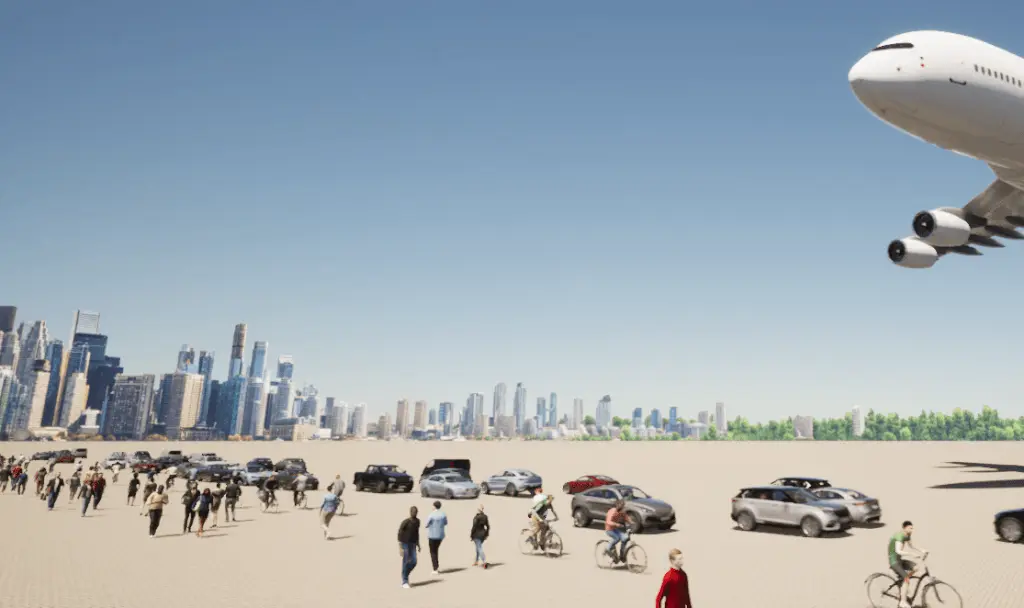
Twinmotionは直感的に操作できる一方で、
内部では常にリアルタイムレンダリングが行われています。
そのため、次の条件等が重なったり、増えていくと重くなっていきます。
① シーン規模とアセット数
- BIM、CADなどの規模の大きい建築物
- 見えない内部の柱や梁、細かなパーツなどが含まれているとさらに重くなっていきます
- 草木・人物・車両などの大量配置
これらの要素が増えていくと、GPUメモリ(VRAM)を消費していき、重くなっていきます。
② ライトと影の数
ライトが多くなるほど、特に影付きのライトが多くなると一気に重くなっていきます。
また、アンビエンス設定の正確なシャドウ(Accurate)を使用すると、さらに重くなります。
当然、現実では、光があると必ず影ができます。
Twinmotion、3DCG上でも当然、影ありのライティングを行った方がリアルなレンダリングになるので、クオリティと重さはトレードオフになります。
③ Path Tracerや高解像度レンダリング
- Path Tracer
- 高解像度(4K以上)の静止画・動画出力
この段階になると、設定調整だけでは限界が見え始めます。
それなりのPCスペックが必要になってきます。
TwinmotionではCPUよりGPUが重要な理由
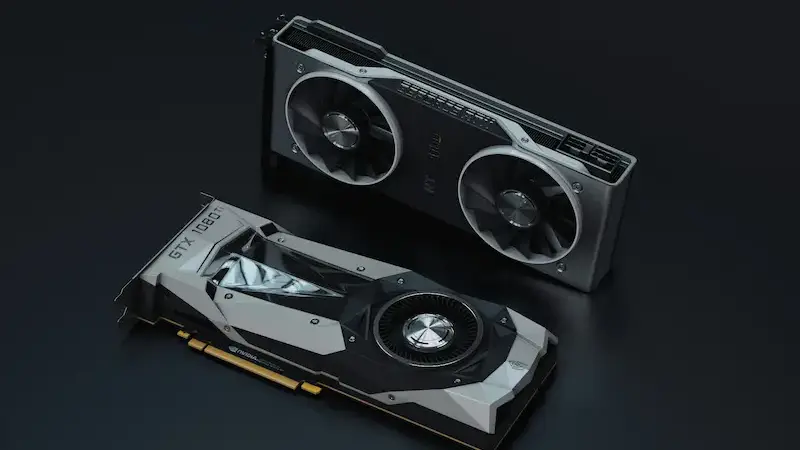
Twinmotionでは、CPU性能よりも
GPU性能とVRAM容量が快適さに直結します。
理由はシンプルで、
- 描画
- ライティング
- アセット表示
- Path Tracer
これらの処理をほぼGPU側で行うためです。
特にVRAMが不足すると、
- ビューポートが極端に重くなる
- レンダリングが不安定になる
- 設定を下げても改善しない
といった症状が起こりやすくなります。
Twinmotion公式が提示している動作要件
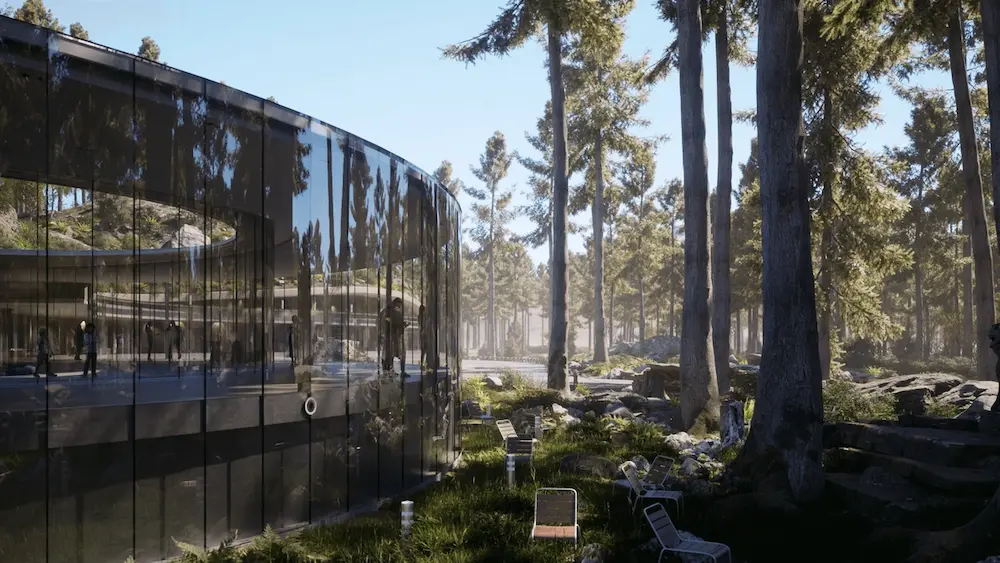
ここで、Epic Games (Twinmotion)公式が提示しているPCスペックも確認してみましょう。
公式ドキュメントでは、用途別に以下の2段階が示されています。
Twinmotion 最小要件(公式)
※「起動・基本操作が可能」なレベル
- GPU:VRAM 6GB以上
- メモリ:16GB
- CPU:ベンチマーク スコアが 2,000 以上のプロセッサ
- ストレージ:SSD推奨
小規模なシーンや学習用途向け
実務では余裕がない構成です。
Twinmotion ハイエンド要件(公式)
※「大規模・高品質制作」向け
- GPU:VRAM 12GB以上
- メモリ:64GB
- CPU:ベンチマーク スコアが 2,500 以上のプロセッサ
- ストレージ:高速SSD
公式が想定している実務・プロ用途ラインはここです。
用途別|Twinmotionに必要なPCスペック
公式要件を踏まえた上で、実際の利用シーン別に必要なスペックをご紹介します。
① 学習・軽めの利用(初心者)
想定用途
- 小規模な建築モデル
- サンプルシーン程度の規模
- 静止画制作
目安構成
- GPU:VRAM 8GB
- メモリ:16GB
- SSD:512GB以上
「まず触ってみる」段階なら十分ですが、将来的には不足しやすい構成です。
② 実務・案件レベル(最も多い層)
想定用途
- 建築・インテリア
- 外構・ランドスケープ
- クライアント向けプレゼン
- 動画制作、4K以上の静止画
推奨構成
- GPU:VRAM 12〜16GB
- メモリ:64GB
- SSD:1TB以上
このクラスになると、操作の快適さ=作業時間=生産性に直結します。
③ 高解像度・高品質レンダリング・Path Tracer重視
想定用途
- 高品質静止画
- 4K以上の映像制作
- Path Tracerを頻繁に使用
推奨構成
- GPU:VRAM 16GB以上
- メモリ:64GB以上
- SSD:1TB以上
書き出す画像が高解像度になるほど、大きなVRAMを必要とします。
VRAMが足りないとTwinmotionが落ちることがあり、レンダリングできない場合もあります。
設定でごまかすことができないため、PC投資が最も効果として返ってくるゾーンです。
TwinmotionにおすすめのPC(実務目線)
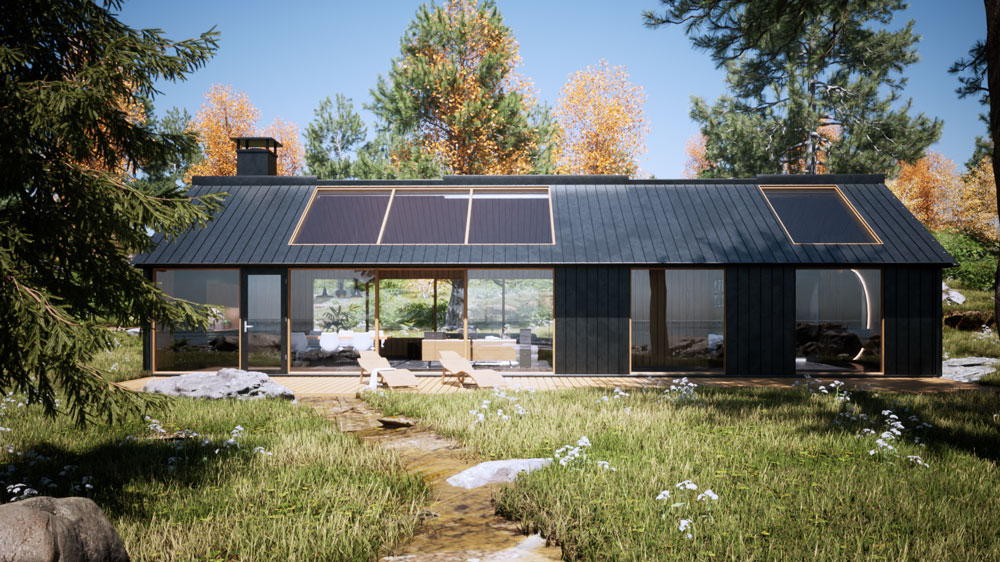
ここまでを整理すると、Twinmotionを快適に使うための条件は以下です。
必須条件(実務)
- GPU:VRAM 12GB以上
- メモリ:32~64GB
- SSD:1TB以上
この条件を満たす構成であれば、多くの実務シーンでストレスなく作業できます。
実務向けおすすめPC
おすすめPCの1つ目は、FRONTIERの「FRGAM-B550M」です。
| OS | Windows 11 Home (変更可) |
| プロセッサ(CPU) | AMD Ryzen 7 5700X プロセッサー |
| メモリ | 32GB (変更可) |
| グラフィックカード(GPU) | GeForce RTX 5070 (12GB) |
| ストレージ | 1TB NVMe対応 M.2 SSD (変更可) |
最新GPUのRTX5070搭載で、VRAMは12GBあり、公式のハイエンド要件を満たしています。
メモリも32GBあるので、コスパの良いPCです。
予算に余裕があれば、メモリを64GBに増やすのも良いでしょう。
ちなみにFRONTIERは、ヤマダ電機グループの国産大手BTOメーカーです。
「スペシャル応援祭」が開催されています!
制作でも十分に利用できるRTX5000番台搭載の最新PCもお買い得になっています!
制作でも十分に利用できるRTX5000番台搭載の最新PCもお買い得になっています!
Path Tracer向け 高性能構成のおすすめPC
高解像度な映像制作やPath Tracerを使う方におすすめのPCは、パソコン工房の「RTX 5070 Ti 搭載ミドルタワークリエイターパソコン」です。
| OS | Windows 11 Home (変更可) |
| プロセッサ(CPU) | インテル Core Ultra 7 プロセッサー 265K |
| メモリ | 64GB (変更可) |
| グラフィックカード(GPU) | GeForce RTX 5070 Ti(16GB) |
| ストレージ | 2TB NVMe対応 M.2 SSD (変更可) |
RTX5080搭載で、VRAMは16GBあり、余裕のあるスペックです。
書き出す画像が高解像度なほどVRAMが必要になるので、16GBあると書き出せる解像度も大きくなります。
また、5070Tiは最新かつ、ハイエンドなGPUなので、Path Tracerでの書き出し時間も短縮が期待できます。
「超アーリーサマーセール」が開催されており、GeForce RTX 50シリーズ搭載PCがセール価格になっています!
このキャンペーンをお見逃しなく!
プロ向け これがあれば間違いない おすすめPC
予算に余裕がある場合は、「Lenovo」の「ThinkStation P3」もおすすめです!
カスタマイズが前提のPCで、下記のような仕様がおすすめです。
| OS | Windows 11 Pro 64-bit |
| プロセッサ(CPU) | インテル Core Ultra 7 プロセッサー 265 vPro対応 |
| メモリ | 64 GB RAM |
| グラフィックカード(GPU) | NVIDIA RTX PRO 4000 Blackwell 24GB GDDR7 |
| ストレージ | 1TB SSD + 2TB SSD |
最新かつ上位のRTX PRO 4000 Blackwellを搭載できるPCです。
VRAMは、24GBあり、パストレーサーの使用もAIの使用も、かなり余裕があります。
重たいシーンの起動も早くなり、Unreal Engineの使用なども余裕のあるスペックです。
ノートPCでTwinmotionは使える?

必要スペックを満たせば可能です。
ノートPCの場合は、パソコン工房の「RTX 5070 Laptop GPU搭載ゲーミングノートパソコン」や「RTX 5080 Laptop GPU搭載ゲーミングノートパソコン」がおすすめです。
RTX 5070 Laptopは、VRAMは8GBと少し小さいですが、出先でこのノートパソコンを使用し、最終的な出力などはデスクトップで行うなどであれば、多くの場合で問題ないでしょう。
RTX 5080 Laptop は、VRAMが16GBあるので、公式のハイエンド要件も満たしています。
ただし、注意点としてデスクトップPCの方が安定性・コスパともに有利です。
PCを買い替える前に確認したいポイント
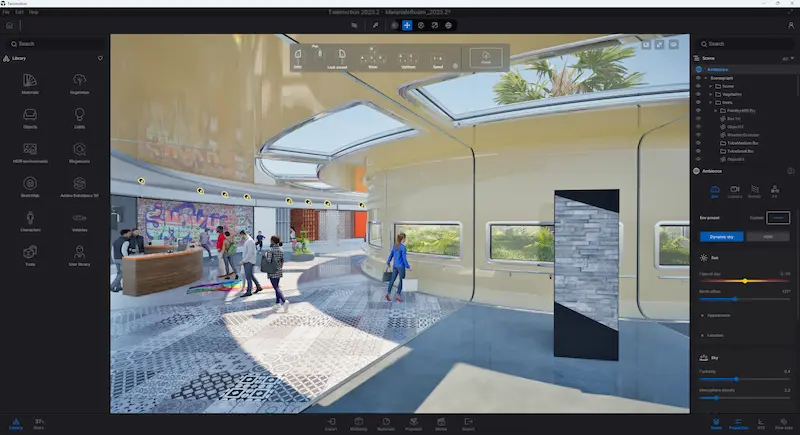
「すぐに買い替えるのは不安」という方は、まずは以下設定などを確認してみるのも良いでしょう。
設定を変更してもやっぱり重い、クオリティが許容範囲外という場合は、PCの購入も検討すると良いでしょう。
- Twinmotionの描画設定
- 影付きのライトの量とシャドウ設定の変更
- アセットの量
PCを買い替える前に、まずはTwinmotionの設定で改善できるか確認したい方は、軽量化設定についてまとめた記事も参考にしてください。
まとめ|TwinmotionはPC構成で快適さが決まる
Twinmotionは、
- 学習レベル
- 実務レベル
- 高品質レンダリング
用途によって必要スペックが大きく変わるソフトです。
公式の最小要件は「動く目安」であり、実務で快適に使うにはハイエンド要件を基準に考えるのが現実的です。
自分の用途に合ったPCスペック、構成を選ぶことで、ストレスなく、快適に作業ができます。
Twinmotionは用途によって必要なPCスペックが大きく変わります。
あわせて、PCを買い替える前に試しておきたい軽量化設定についても確認しておくと、無駄な出費を避けることができます。
以上、ご参考になれば幸いです!