UE5.8で「Unreal MCP」プラグインが実験的に追加されました!
これにより、Claude codeやCodexなどのエージェントAIを使用し、自然言語で指示して、オブジェクトの配置や実装などを行ってくれます!
まだ、実験的機能ではありますが、すごいスピードで進化しているので、ほとんど自然言語のみで開発できる日も遠くないかもしれません…!
この記事では、Claude code で Unreal MCPの始め方や使い方をご紹介します。
Claude codeやCodexを使ったことがない方でも始められるように解説します!
Claude code でUnreal MCP を使用する
Claudeは、Webやアプリで使用できるClaude.ai と Claude code があります。
現状、Unreal MCPを使用できるのは、Claude code なので、有料プラン(Proプラン以上)を契約し、Claude codeをインストールする必要があります。
アカウント作成とプランの契約
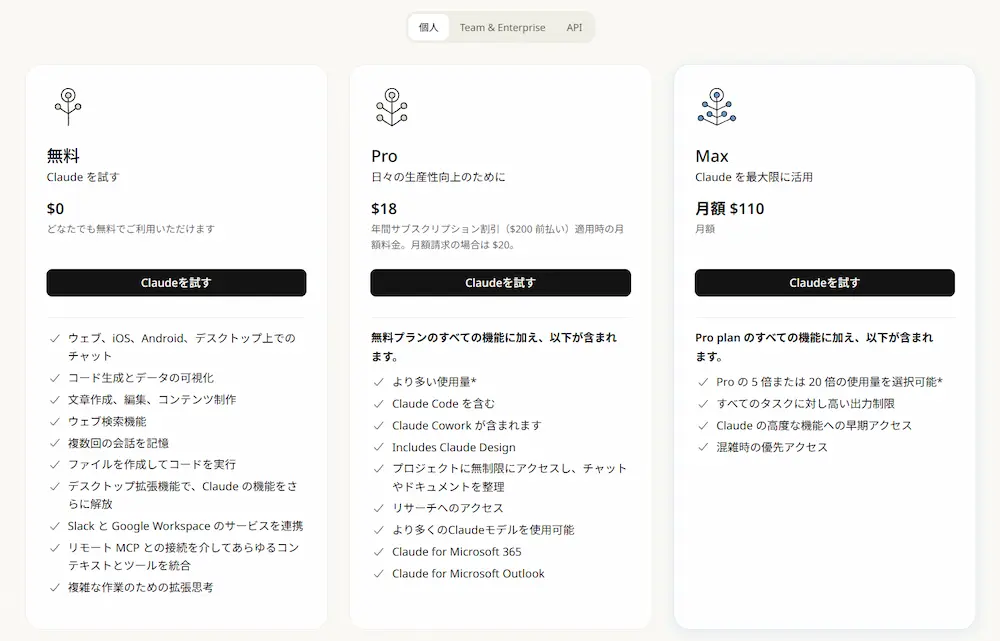
まずは、claude.comにアクセスして、アカウントの作成とプランの契約を行いましょう。
最初は「Pro」プランで十分です。
無料プランだと「Claude code」が含まれていないので、Unreal MCPを使用することができません。
WindowsへのClaude Codeのインストール方法
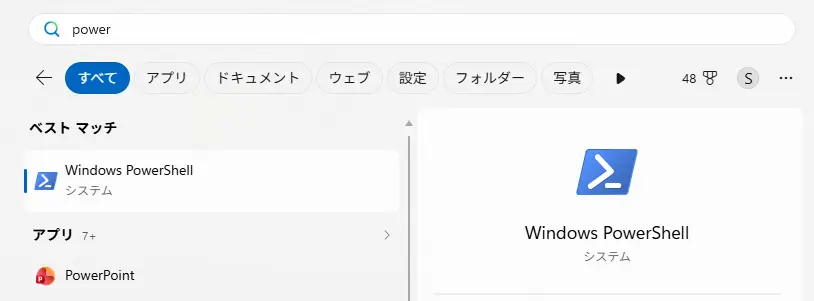
Windowsのスタートメニューで「PowerShell」を検索し、「Windows PowerShell」を起動します。
念のため、管理者で実行しておくことをおすすめします。
そして、下記をペーストして、Enterを押します。
irm https://claude.ai/install.ps1 | iex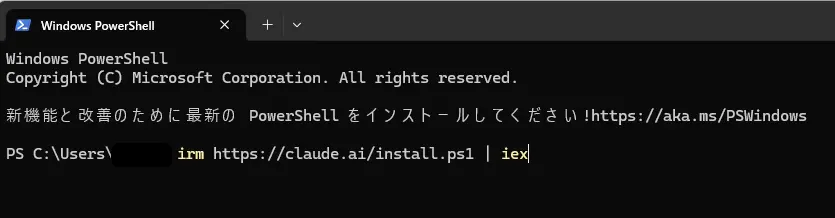
インストールが完了したら「claude」と入力して、Enterを押します。
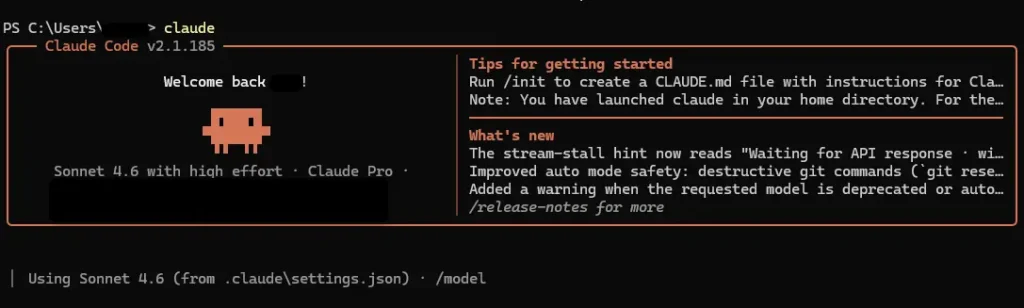
そして、可愛い感じのキャラクターが表示されれば、成功です。
最初はログインが求められるので、先ほど作成、契約したアカウントでログインします。
これでClaude codeを使い始めることができます。
Claude code と UE5 を接続する
Claude Codeを使用する準備ができたので、UE5側の設定を行っていきましょう。
UE5側の設定

次にUE5.8を起動して「Unreal MCP」プラグインを有効にします。
また「EditorToolset」プラグインも有効にして、再起動します。

「Editor Preferences(エディター設定)」を開き、「General – Model Context Protocol」設定の「Auto Start Server」を有効にし、再起動しておきます。
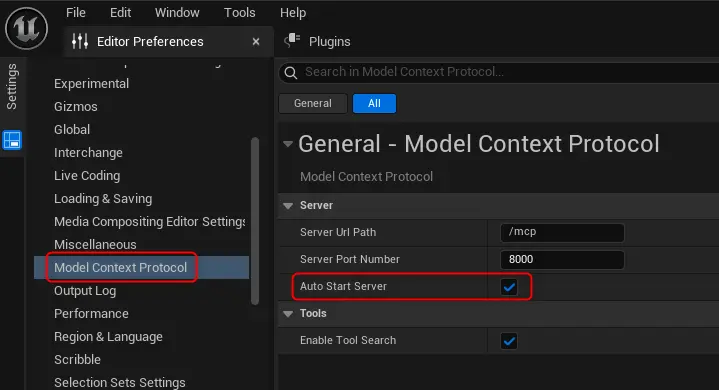
次に「Output Log」で下記を入力して、Enterを押します。
ModelContextProtocol.GenerateClientConfig ClaudeCode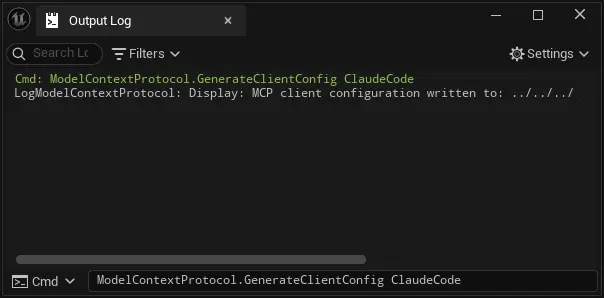
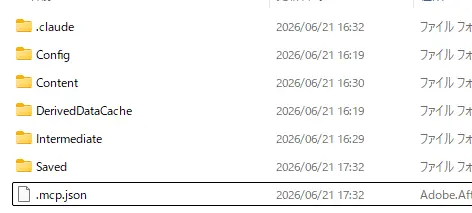
プロジェクトフォルダ直下に「.mcp.json」というファイルができればOKです。
Claude から Unreal MCP に接続する
コマンドプロンプト もしくは Windows Power Shell を起動します。
ここでは、コマンドプロンプトを起動しました。

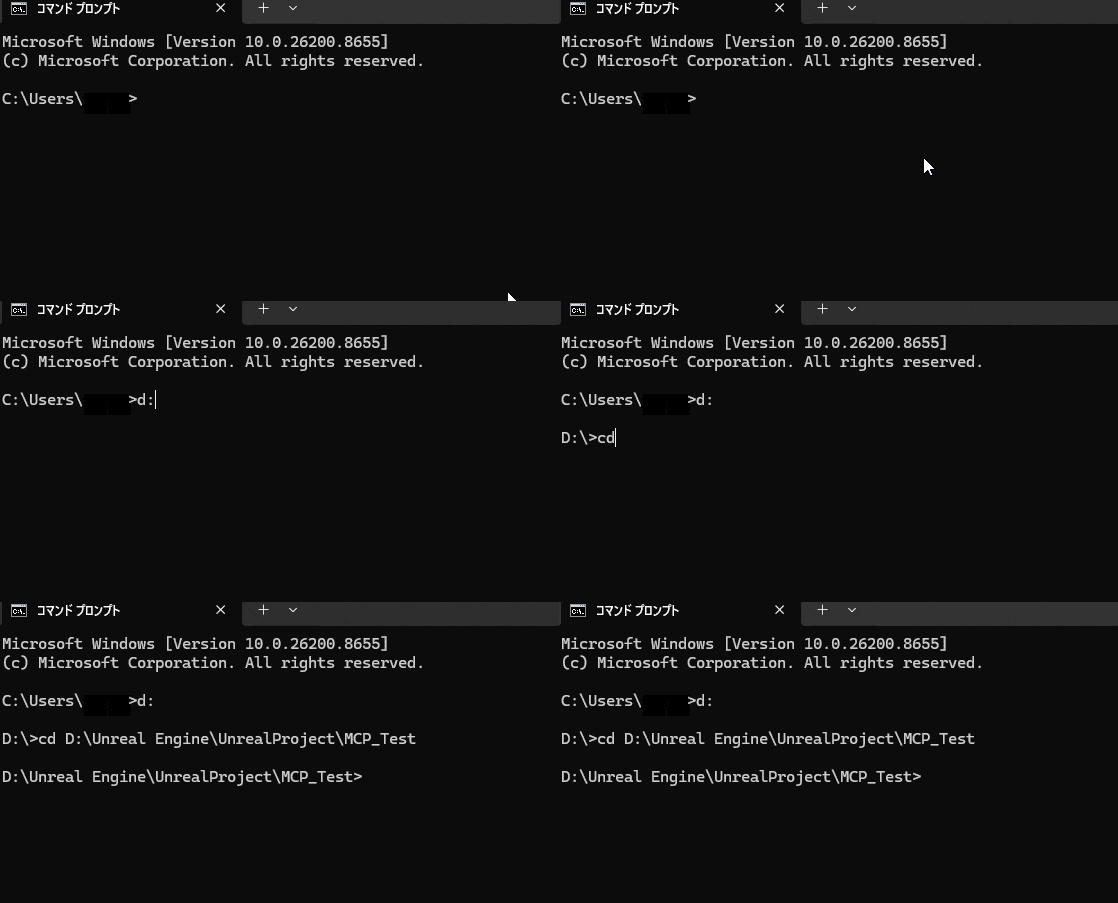
プロジェクトフォルダのディレクトリに移動します。
例えば、「MCP_Test」というプロジェクトフォルダが「D:\Unreal Engine\UnrealProject\MCP_Test」にあるのであれば、まず「d:」と入力し、Dドライブに移動します。
そして「cd D:\Unreal Engine\UnrealProject\MCP_Test」と入力し、Enterを押すことで、プロジェクトフォルダのディレクトリに移動できます。
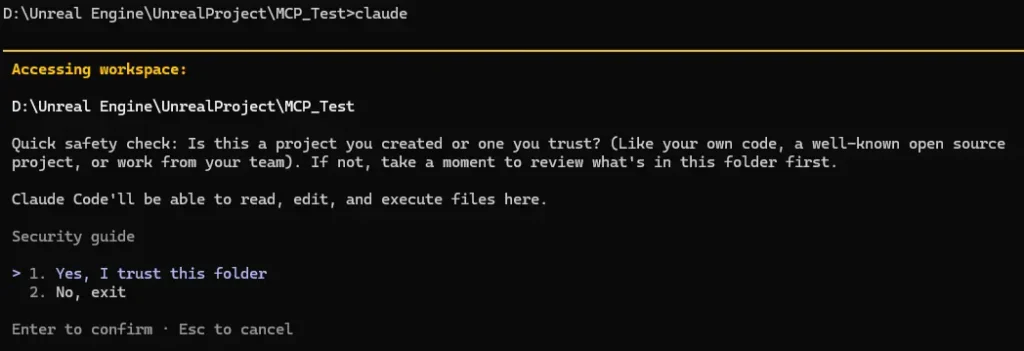
そして、「claude」と入力して、claude codeを起動します。
初回は下記のような画面が表示されるので「1. Yes, I trust this folder」でEnterを押すか、1を押します。
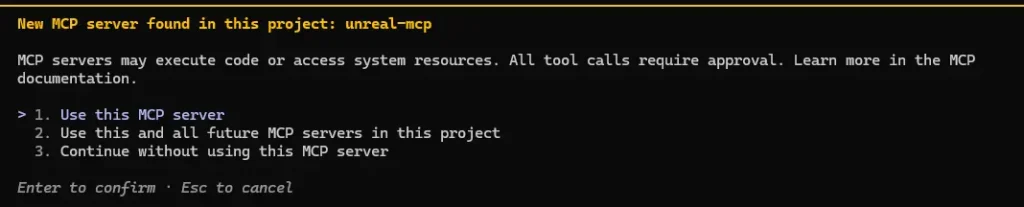
また、正しくUE側の設定が完了していれば、下記も表示されるので、1か2を選択します。
これで準備完了です!
Claude codeから指示する
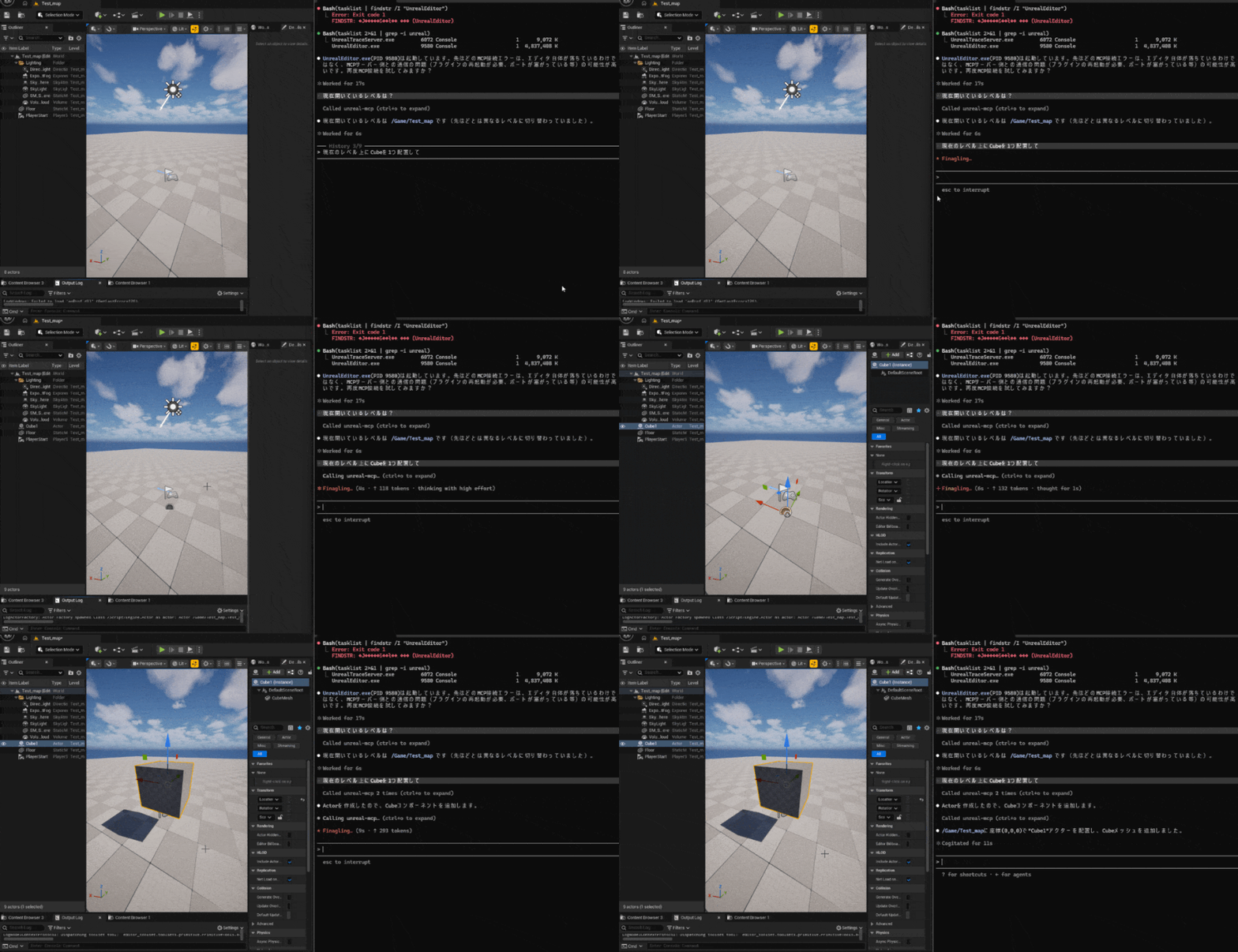
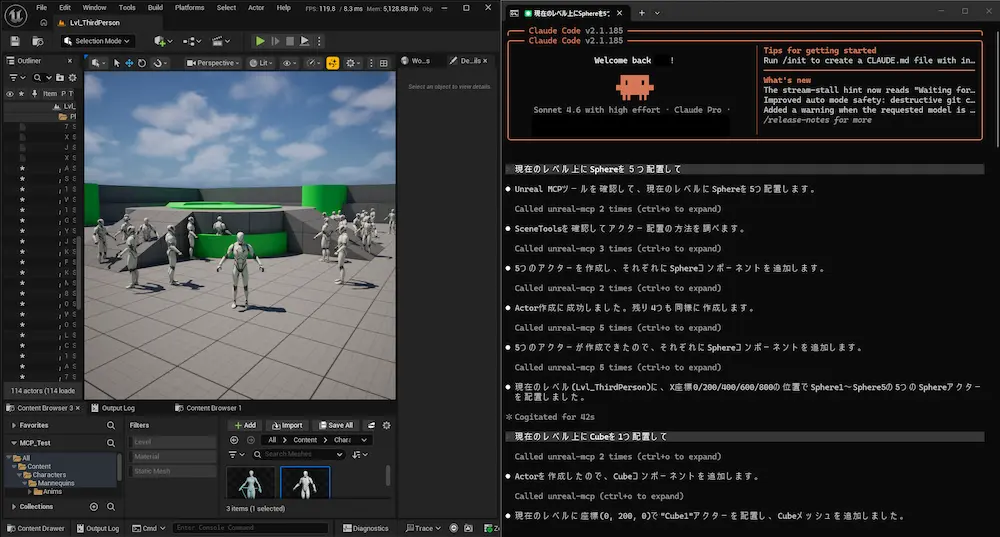
あとは、Claude Code側でやってほしいことを入力するだけです。
まずは「レベル上にCubeを1つ配置して」など簡単な指示から試してみると良いでしょう。
また、指示をすると下記のようなメッセージが表示されます。
Claude Codeは何か実行するときに、許可を求めてきます。
「1」を押すことで許可できます。
また「2」を押すことで、同じようなプログラムを実行するときに、次回以降許可を求めなくなります。
※実行許可はご自身の責任で行ってください。

「ツールセットは公開されていない」「Pythonを実行」などが表示される
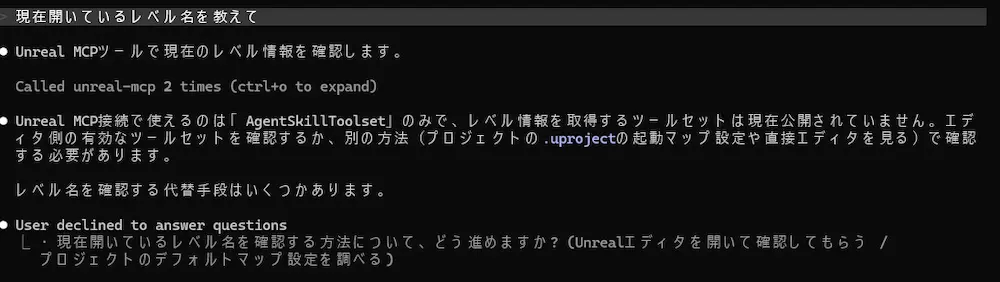
Unreal MCP接続で使えるのは「agentSkillToolset」のみで、レベル情報を取得するツールセットは現在公開されていません。エディタ側の有効なツールセットを確認するか、別の方法(プロジェクトの .uproject の起動マップ設定や、直接エディタを見る)で確認する必要があります。
Unreal MCPとは接続できているけど、上記のように表示されたり、「Pythonを実行する」などと言われ、うまく機能しないことがあります。
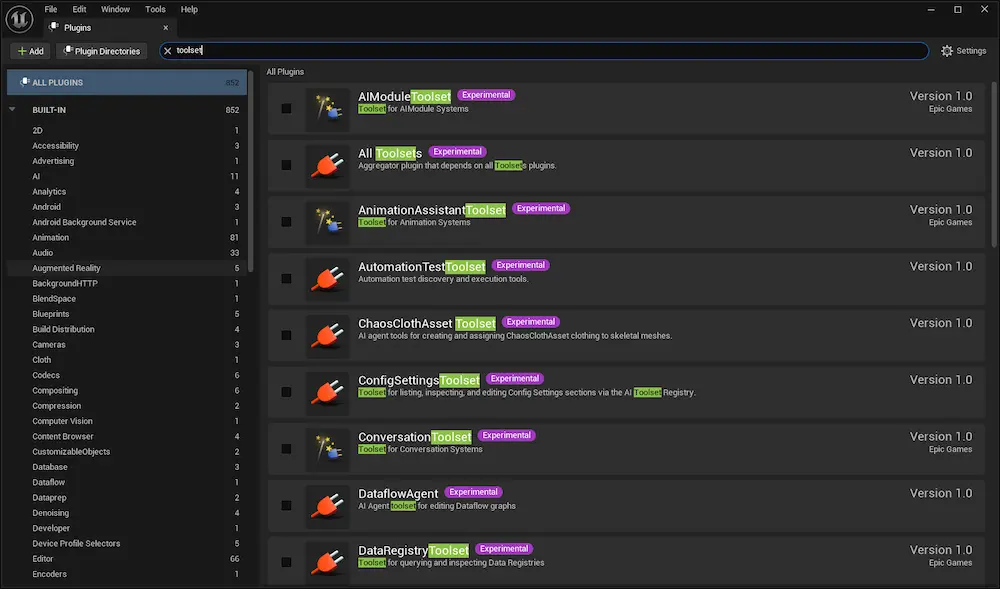
その場合、多くのケースで「EditorToolset」プラグインが有効になっていません。
MCP プラグインは、接続のためのプラグインであり、「EditorToolset」プラグインが実際の様々な作業を行ってくれるイメージです。
また、その他にも様々なToolsetプラグインが用意されており、これらを有効にすることで、AIでできることも増えていきます。
まとめ
Claude codeを使ったUnreal MCPの使い方をご紹介しました!
まだ発展途上の機能ではありますが、既にかなりの可能性を感じる機能です。
思ったより簡単に早くできること、簡単なことなのに以外にできないことなど色々とありますが、触っていくうちにできること・できないことが見えてくるかなと思います。
ただ、できないことが解決されるのも時間の問題かと思うので、ぜひ将来に備えて試してみてください!
Codex (ChatGPT)での使い方は、こちらの記事がおすすめです。
しかも、コマンドプロンプトやWindows Power ShellなしにデスクトップアプリでMCPの使用が可能です。

英語のみではありますが、公式ドキュメントも公開されています。

このサイトでは、こういったゲームエンジンに関連した情報やUE5の使い方やチュートリアルなどを発信しています。
【UE5の使い方】シリーズでは、Unreal Engine5の使い方をUE4、UE5を使ったことのない方にもわかるようにUE5の基本的な使い方を解説しています。