Twinmotionを使っていて
- サンプルシーンは問題なく動くのに、自分のプロジェクトになると重い
- ライトや草木を配置した途端に操作が重くなる
- Path Tracerや高解像度レンダリングがなかなか終わらない
そんな経験はありませんか?
シーン構成や設定次第で、同じPCでも動作が大きく変わることがあります。
この記事では
- Twinmotionが重くなる主な原因
- PCを買い替える前に試したい軽量化設定
- 軽量化ではどうにもならない限界ポイント
を整理しながら「設定で解決できること」と「よりスペックの高いPCが必要になる境界線」を解説します。
Twinmotionが重くなる主な原因
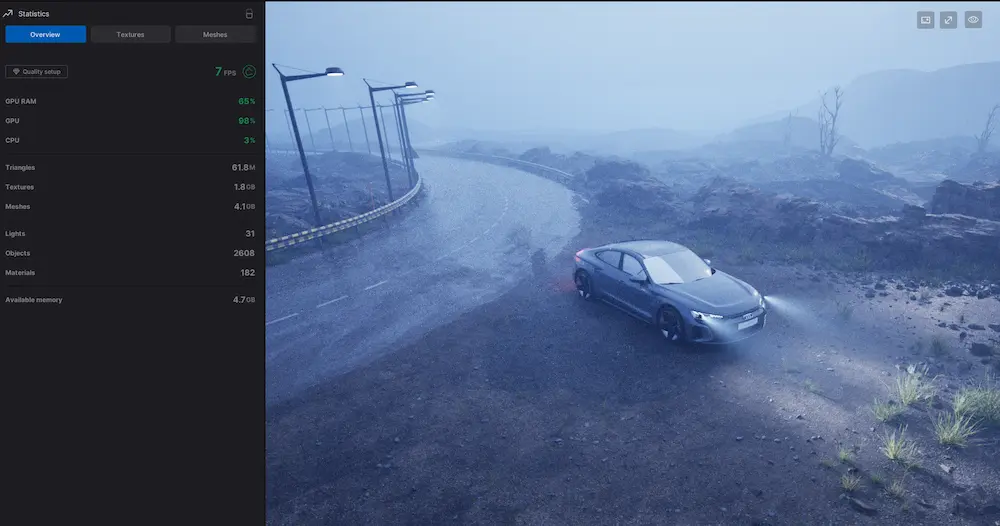
Twinmotionは直感的に操作できる一方で、内部では常にリアルタイムで描画やライティング計算が行われています。
そのため、次の要素が重なっていくと、徐々に動作が重くなり、作業にも影響を及ぼします。
① シーン規模とアセット数
BIMやCADデータなど、もともと規模の大きい建築モデルを使用している場合
- 見えない内部の柱や梁
- 細かなパーツ
- 不要なディテール
が含まれていることが多く、これだけでも負荷は高くなります。
さらに
- 草木
- アニメーションをしている人物
- 車両
といったアセットを大量に配置すると、GPUメモリ(VRAM)を大きく消費し、操作が重くなっていきます。
② ライトと影の数・設定
ライトが増えるほど、特に影付きのライトが多くなると負荷は一気に上がります。
また、アンビエンス設定の正確なシャドウ(Accurate)を使用すると、よりリアルになる反面、動作は重くなります。
クオリティと軽さはトレードオフになります。
③ Path Tracerや高解像度レンダリング
Path Tracerでの出力や4K以上の静止画や動画出力速度などは、もちろんシーンが重いほど書き出し速度も遅くなりますが、この段階になると、設定調整だけでは限界が見え始めます。
ある程度以上の品質を求める場合は、それなりのPCスペックが必要になってきます。
特に高解像度のレンダリングの場合は、GPUメモリ(VRAM)が必要となるので、メモリが足りないと落ちてしまうことも、しばしばあります。
まず見直したいTwinmotionの軽量化設定
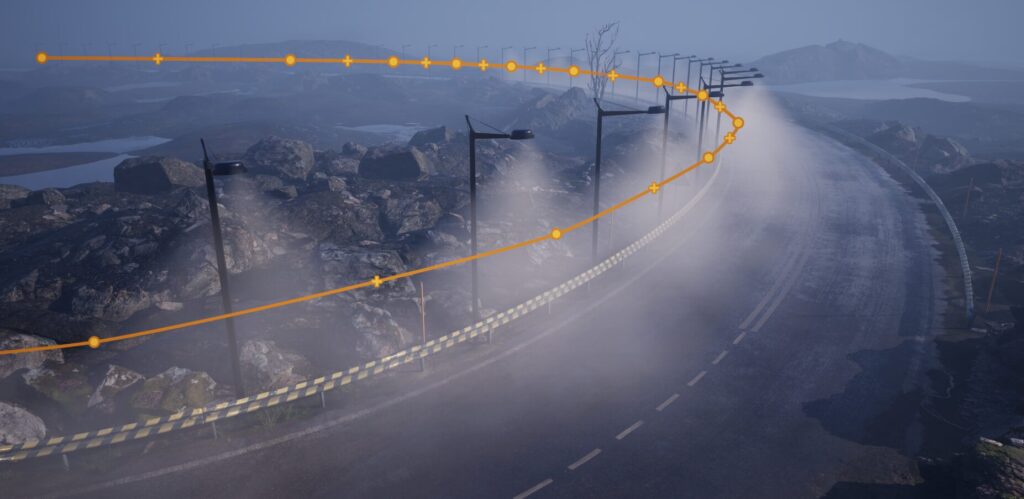
ここからは、PCを買い替える前に必ず試したいポイントです。
描画品質プリセットの見直し
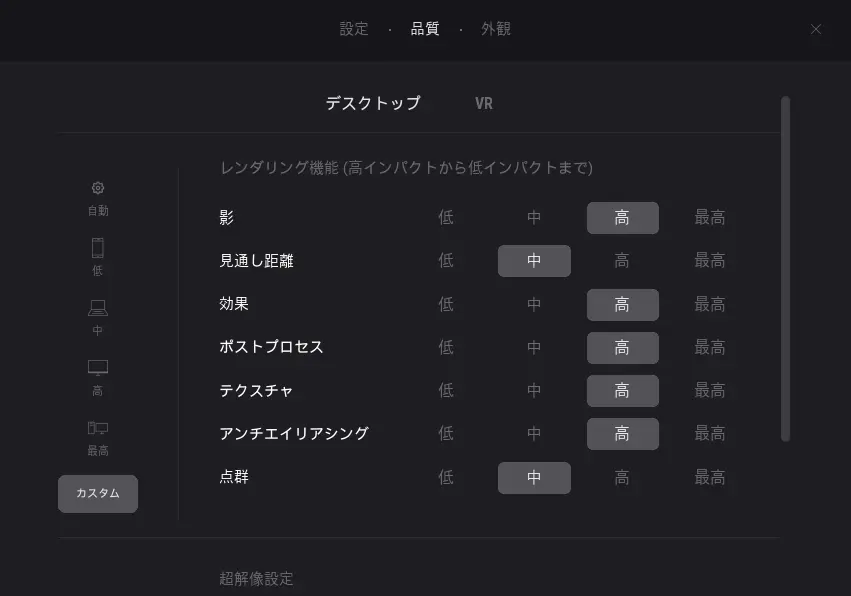
描画品質の設定は、重さにダイレクトに影響します。
描画品質は、Preffrence(環境設定)のQuality(品質)で変更できます。
常に「Ultra(最高)」で作業する必要はありません。
作業中は Medium(中) または High(高)
最終確認や書き出し前のみ High(高) または Ultra(最高)
という使い分けをするだけでも、操作の快適さは大きく変わります。
シャドウ設定の調整
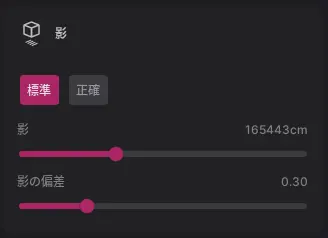
影の描画は、Twinmotionの中でも、特に負荷が高い要素です。
- シャドウ品質を下げる
- アンビエンスでStandard(通常)設定を使用する
- 描画品質設定で、Shadowの部分をHigh(高)やそれ以下に下げる
- 影付きライトの数を減らす
- 特に遠景の影はオフにして、割り切る
シーンによっては、案外、影が必要のないライトも多かったりするので、一度、影の設置とすべてのライトを見直してみると良いでしょう。
アセット配置の見直しとNaniteの使用
似ているオブジェクトであれば、同じアセットを使い回す方が軽く処理されます。
また、カメラに映らない場所の配置を減らすのも効果的です。
アセット数は、操作の重さに直結します。
また、Twinmotion 2025.2からNaniteが実装されました。
Nnaiteは、独自の計算で、大量のポリゴン数のオブジェクトでも軽く扱うことのできる機能です。
Naniteは自動的に有効になっていますが、2025.1以下のプロジェクトからアップグレードした場合は、有効になっていない場合があるので、確認してみましょう。
ご自身でインポートした3Dモデルのプロパティで設定を確認できます。

軽量化では解決できないケース
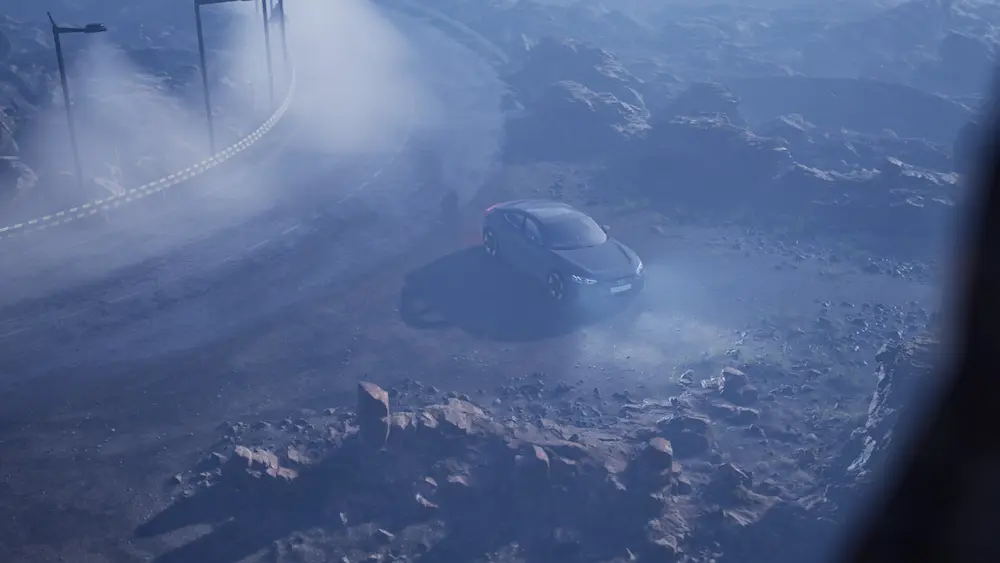
ここまで設定を見直しても
- 操作が安定しない
- Twinmotionが頻繁に落ちる
- シーン規模を抑えないと作業できない
場合は、PCスペックがボトルネックになっている可能性が高いです。
また「描画品質などを下げて軽くはなったけど、ここまで妥協することはできない」という場合も多いでしょう。
特に多いのが、
- GPUの処理能力不足
- GPUのVRAM不足
この場合、設定調整では根本的な解決はできないので、PCの新調を検討することをおすすめします。
Twinmotionに本当に必要なPCスペックや構成については、こちらの記事で詳しく解説しています。
まとめ|軽量化でできることと、できないこと
Twinmotionは、
- 描画品質
- シャドウ設定
- アセット管理
を見直すことで、同じPCでも快適に動かせる可能性があります。
一方で
- 大規模な建築シーン
- 高品質レンダリング
- Path Tracerや高解像度な書き出しをを頻繁に行う
といった用途では、PCスペックの影響が支配的になります。
軽量化設定で対応できる範囲を超えた場合は、PCスペックの見直しが必要になります。
Twinmotionの用途別に必要なPC構成については、以下の記事で詳しく解説しています。
まずは軽量化設定を試し、それでも厳しい場合は、PC構成の見直しを検討するのが最も無駄のない判断です。
以上、ご参考になれば幸いです!